자체 특강을 진행하게 된 계기
-
프레젠테이션 제작이 막막한 사람+GPT와 미리캔버스를 활용하여
프레젠테이션을 만들고 싶은 사람을 위해 자체 특강을 진행했다
모쪼록 해당 특강이 누군가에게는 도움이 됐길 바라며...

일반 text 파일(ex. 메모장)보다는 PDF 파일을 잘 분석한다
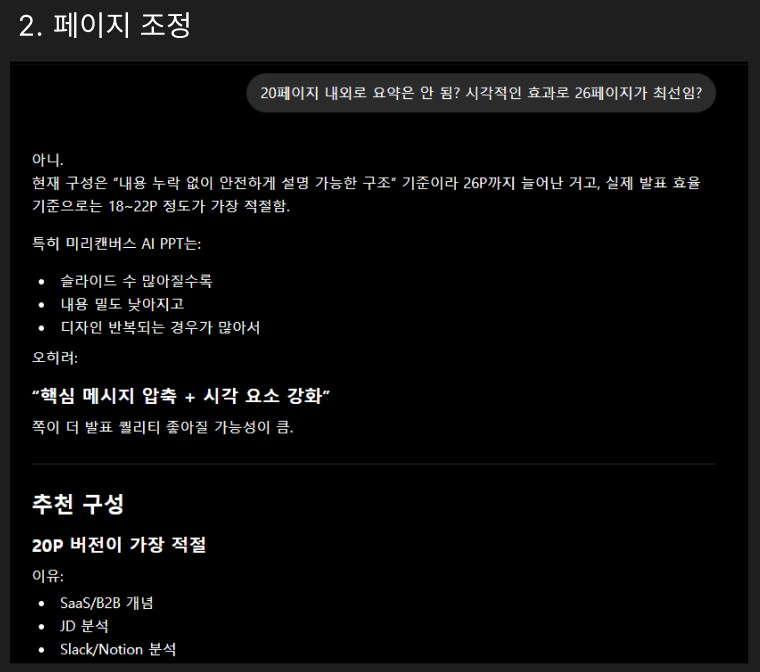
내용이 너무 늘어지지 않게 페이지 수 조정을 한다

PDF 내용을 바탕으로 임의로 만들어졌기 때문에 오류가 있을 수 있다
Edit 기능으로 큰 가닥만이라도 수정을 해줘야 한다
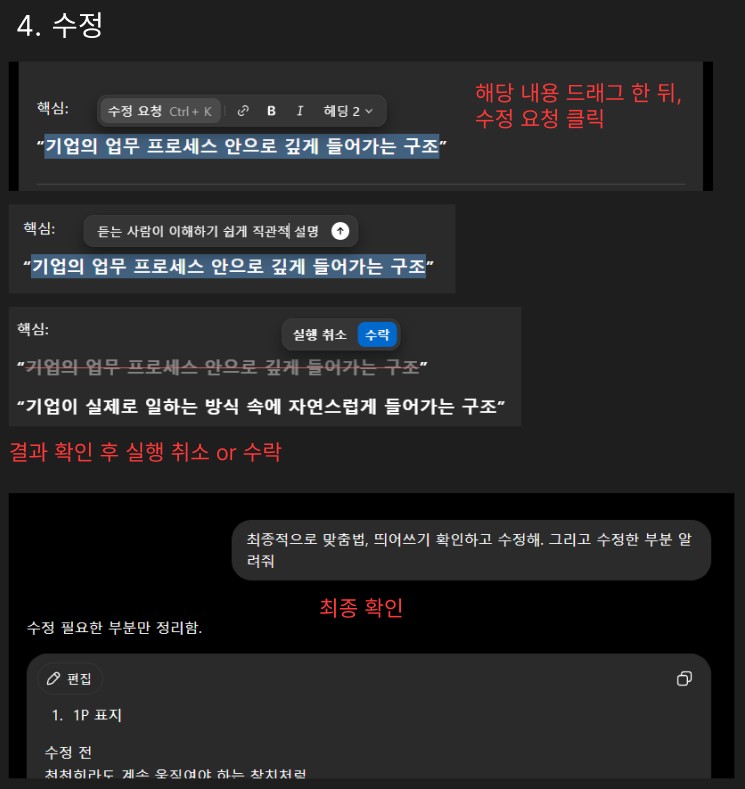
Edit 기능의 수정 순서이다
전체적으로 수정이 필요한 부분을 보며 반복 작업을 하면 된다
마지막으로, 맞춤법과 띄어쓰기 확인+최종 수정을 거친다

이후에 프롬프트 반영을 위한 결과물 프롬프트를 도출해 낸다
(+ 타인에게 프롬프트 공유가 필요한 경우)

미리캔버스 pro의 경우, 아까 작업한 PDF 파일을 첨부한 뒤 스타일에 대한 디테일한 부분을 입력할 수 있다
(사실 파일 첨부 안 해도 ``` 혹은 --- 처리로 내용과 구분 후, 스타일 지시 입력 가능하다)

미리캔버스로 넘어온다
(구글과 네이버 아이디를 사용하면 pro 한 달 무료 이용이 가능하니,
아이디를 번갈아 사용하면 몇 달은 거뜬하게 pro 사용이 가능하다)

본격적으로 AI 프레젠테이션 제작을 위한 버튼을 클릭한다
(세상 참 좋아졌다)

pro의 경우, 'PDF 업로드' 후 '프로젝트 내용 입력'에 스타일 지시 프롬프트를 입력하면 된다
일반 사용자의 경우, 프로젝트 내용과 스타일 지시 프롬프트를 구분하여 입력하면 된다
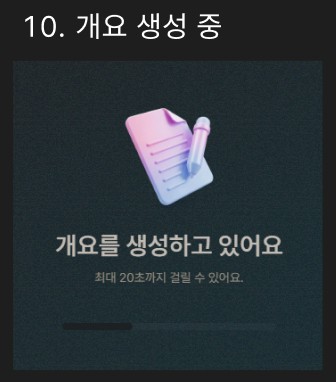

미리캔버스 내에서도 내용 가공을 하여 개요가 만들어진다
해당 페이지에서 개요 내용과 순서를 변경할 수 있다
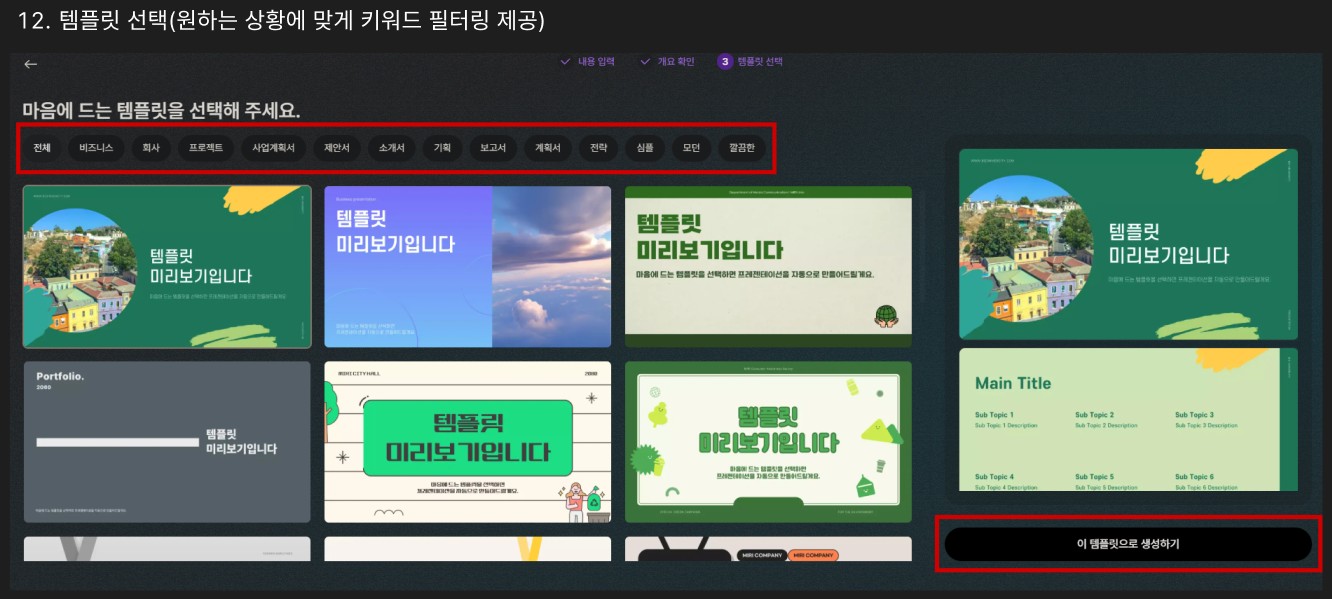
아까 입력한 내용을 바탕으로 미리캔버스 내에서 템플릿을 추천해 주는 듯하다
다른 템플릿을 원할 경우, 키워드 필터링을 선택하여 상황별 추천 템플릿 선택이 가능하다

내용 기반으로 템플릿을 적용하여 생성하기 때문에
약간의 소요시간이 발생한다

회사명/팀명/일자 등등... 세세한 부분은 적용이 안 됐을 수도 있으니 꼼꼼하게 확인하고,
수정이 필요한 부분은 직접 보며 수정하면 된다
+) 작업 하단에 나열된 슬라이드에서 순서 변경을 원할 경우, 해당 슬라이드를 끌어다 원하는 순서에 놓으면 된다

사진 탭에서 원하는 이미지를 기존 이미지 부분에 드래그&드롭하면
알아서 크롭이 되고, 스타일이 적용된다(화면상에서는 그레이스케일 적용)

시각적 효과를 위해 요소 추가를 원할 경우,
요소 탭에서 원하는 내용을 검색 후 드래그&드롭하면 된다

업로드는 기업 로고와 같이 여러 번 재사용이 필요한 경우에 활용하면 된다
(업로드 데이터 남아있음)
-
AI 기능 활용은 디자이너마다 의견이 조금씩 다른데,
나는 극강의 효율충(忠) 디자이너이기 때문에
빨리 만들고, 빨리 수정하고, 빨리 납품하자는 주의다.
그래서 GPT를 비롯한 여러 AI 도구를 배우고 적극적으로 활용하는 편이다.
세상이 빠르게 발전한다면, 그 발전을 내 무기로 활용하는 편이 더 이득이라고 생각한다.
적어도 나는 그렇다.
[당신의 분노는 무기가 된다]에서 말하듯,
분노 역시 잘 다루면 일을 추진하는 원동력이자 무기가 될 수 있다.
AI 또한 어떻게 활용하느냐에 따라 강력한 도구가 될 수 있다고 본다.
'Others. > TIP' 카테고리의 다른 글
| 노션(Notion) 단축키(블록+텍스트+마크다운+데이터베이스/페이지+실전 단축키) (0) | 2026.05.12 |
|---|---|
| CSV 작업팁 (0) | 2026.04.16 |

